
ハウジング関連のYoutubeもやっています!
○○の作り方や小技解説等紹介しています!良ければチェックしてみて下さい♩
倉庫出しとは?
FF14のハウジングでよく耳にする「倉庫出し(倉庫設置)」。
ハウジングで家具を設置する方法は、大きく分けて次の2つがあります。
- 所持品から設置する方法
- 倉庫(調度品倉庫)から設置する方法
今回はこの中でも、倉庫から設置する「倉庫出し」テクニックについて詳しく紹介していきます。
倉庫出しって?
倉庫出しとは、調度品倉庫(倉庫)に入っている家具をサブコマンドから直接設置する方法です。
この方法を使うことで、通常の設置では「設置不可」と表示される場所にも家具を設置できるようになります。
倉庫出しを使う前の準備(重要)
倉庫出しを行う前に、必ず以下の設定を確認してください。
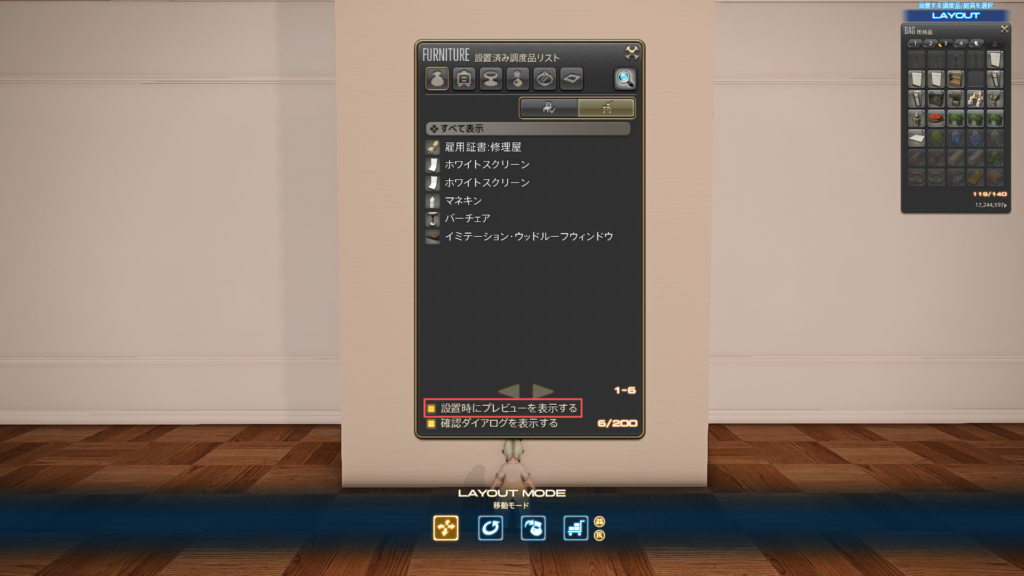
- 調度品リストの下のある
「設置時にプレビューを表示する」 のチェックを入れておく
サブコマンドの開き方
倉庫から設置する際は、サブコマンドを使用します。
サブコマンドの開き方
- アスタリスクキー(*)
- ▢ボタン(DUALSHOCK 4 (PS4)、DualSense (PS5) )
これらを押すことで、サブコマンドウィンドウを開くことができます。
※キーバインド設定を変更していない場合のみ
通常設置との違い(色の違い)
普段の家具設置では、家具の色が
- オレンジ色:設置可能
- 紫色:設置不可
と表示されます。
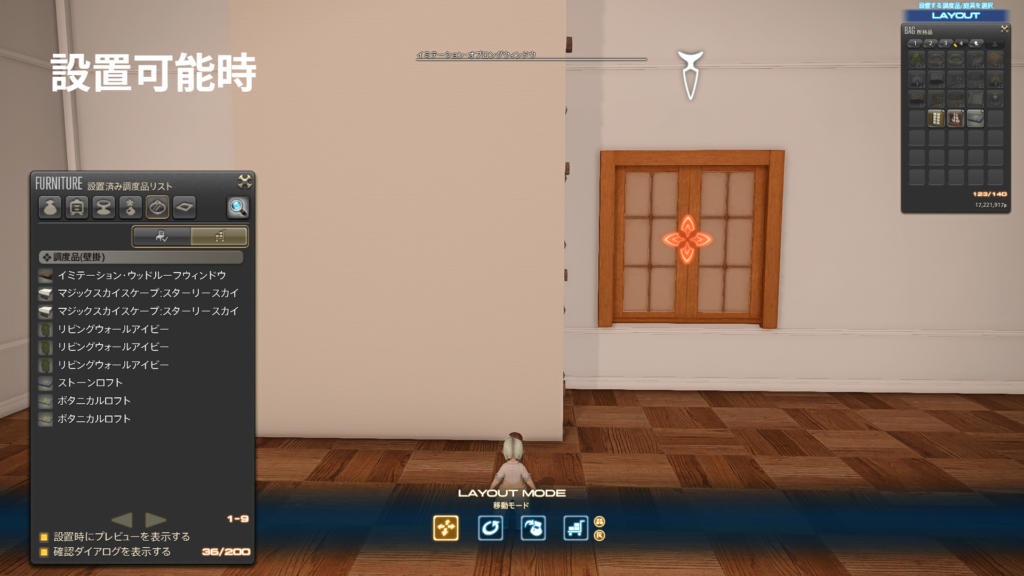
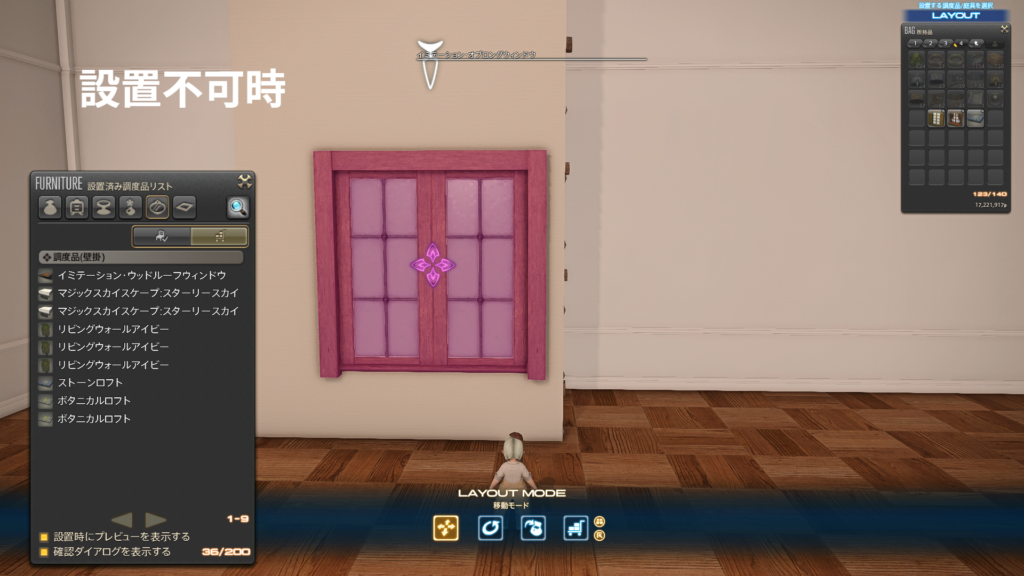
通常の設置方法では、紫色の状態のままでは家具を置くことはできません。
しかし、倉庫出しテクニック(サブコマンド設置)を使うことで、紫色の状態でもオレンジ色と同じように設置が可能になります。これが、倉庫出し最大の特徴です。
倉庫出しの方法|実践編(窓をパーティションに貼り付ける)
ここからは実践編です。
今回は、「窓の壁掛け家具をパーティションに貼り付ける」作例を使って、倉庫出しの具体的な手順を説明していきます。
手順①|家具を倉庫にしまう
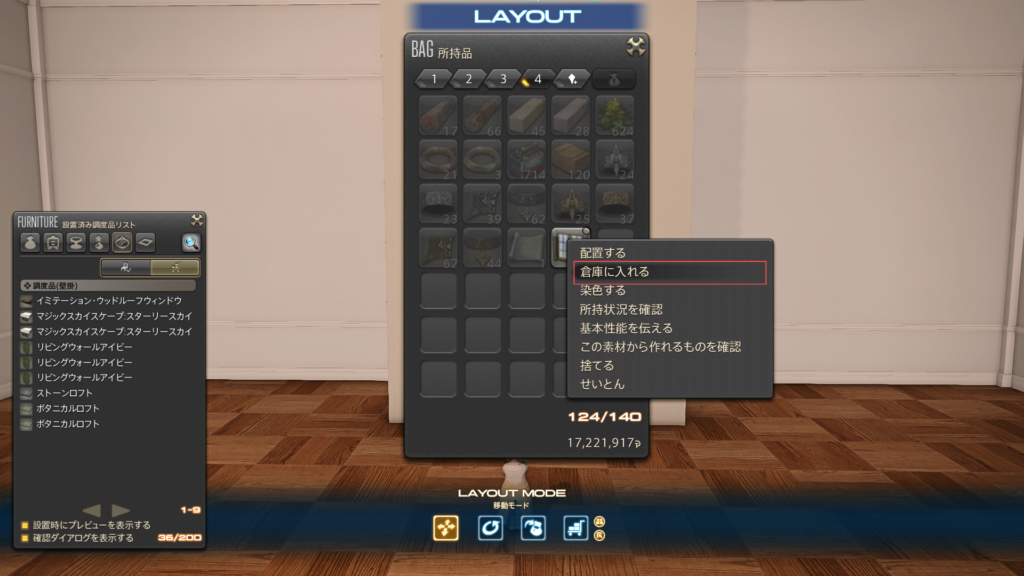
まず、設置したい壁掛け家具(窓)を用意し、所持品に入っている場合は調度品倉庫にしまいます。
※すでに倉庫に入っている場合は、この工程は不要です。
手順②|倉庫から家具を選ぶ
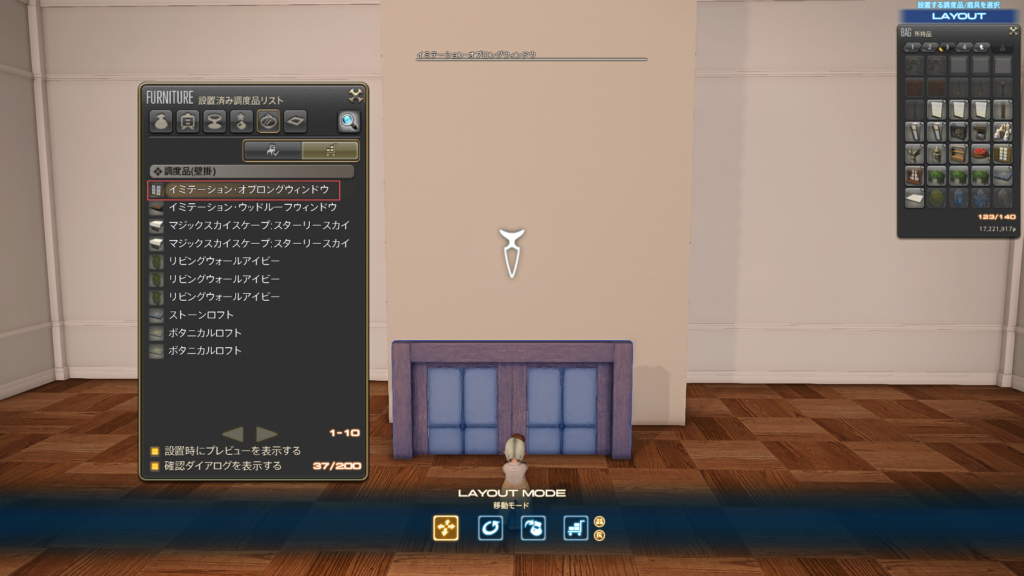
倉庫を開き、設置したい壁掛け家具を選択します。
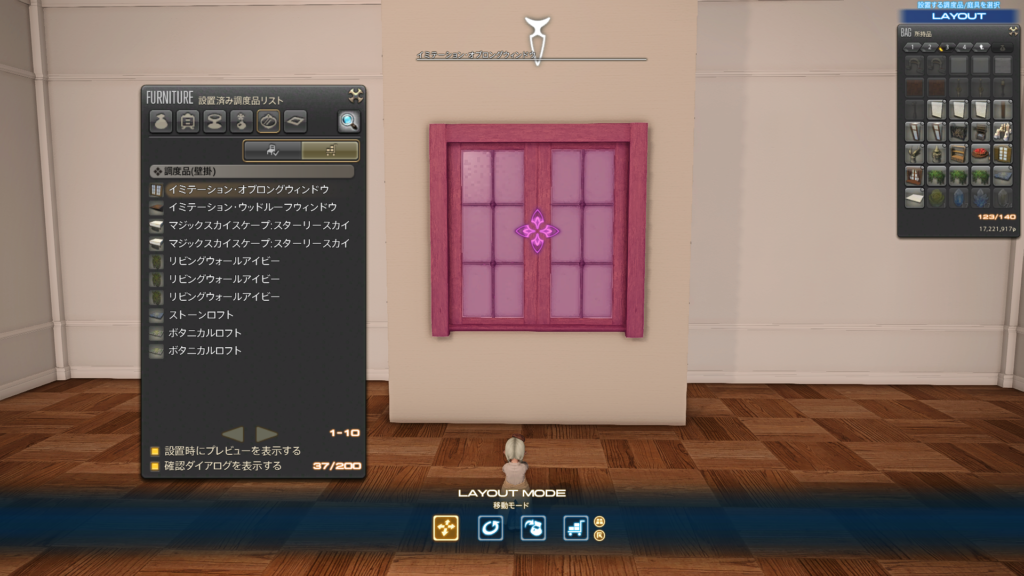
そのまま、パーティションの貼り付けたい位置まで移動します。
手順③|サブコマンドを開く
家具を選択した状態で、サブコマンドを開きます。
- キーボード:アスタリスクキー(*)
- コントローラー:▢ボタン
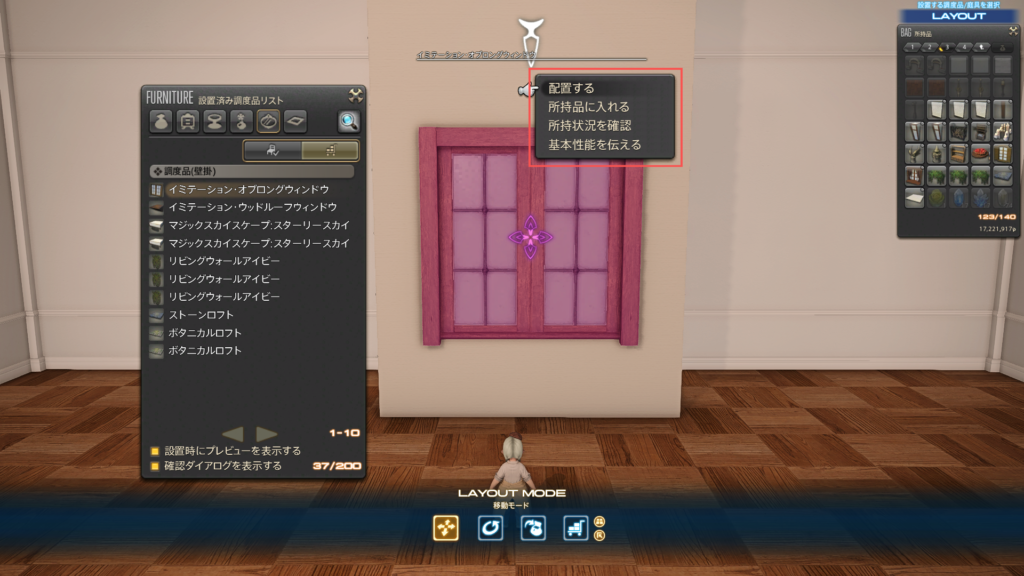
手順④|「配置する」を選択
サブコマンド内の【配置する】 を選択します。
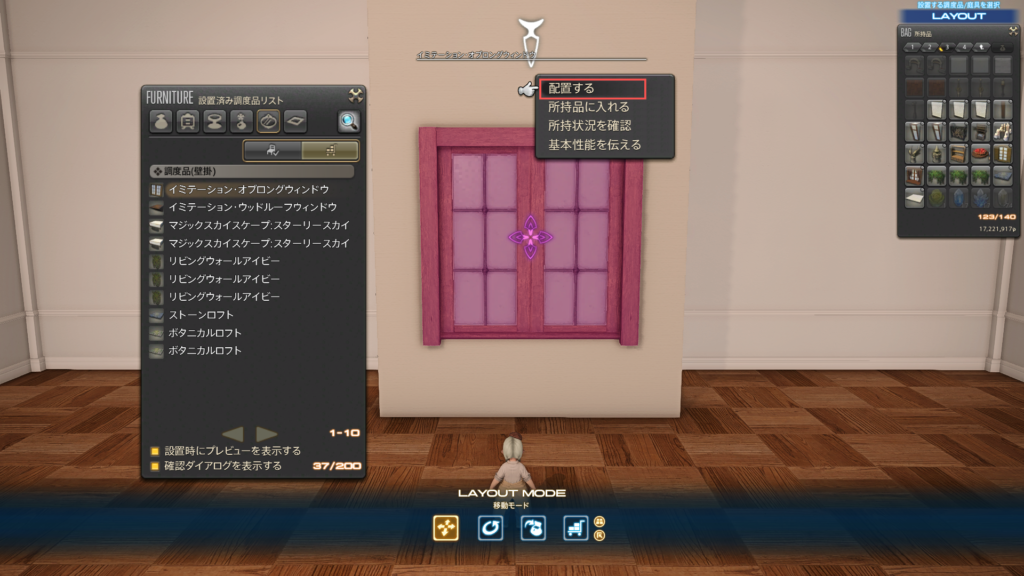
すると、通常は紫色(設置不可)になってしまう場所でも、そのまま設置できるようになります。
手順⑤|設置完了!
決定すれば設置完了です。
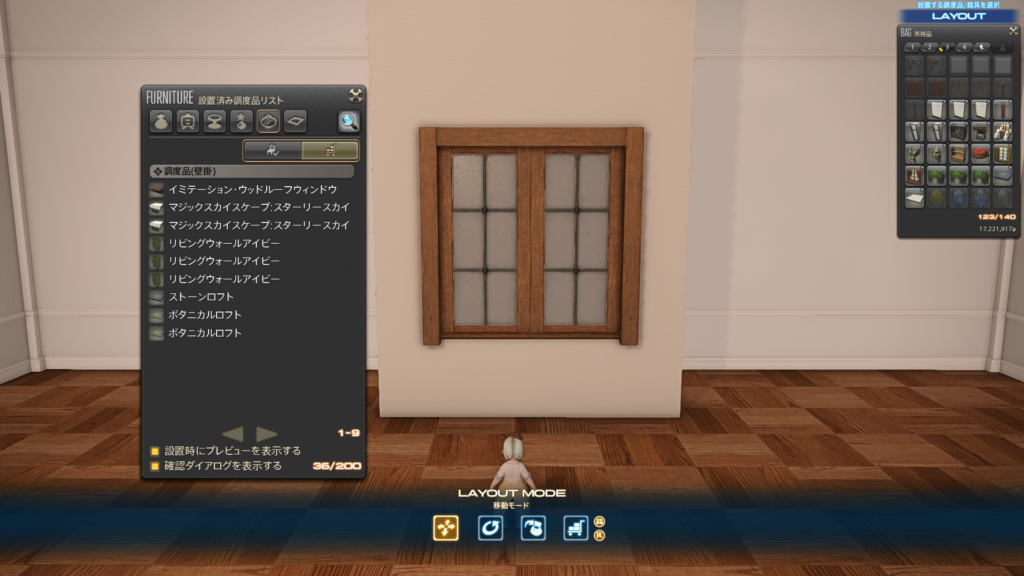
パーティションに窓が貼り付けられていれば成功です。
倉庫出し応用テクニック
例えばどんなことが出来るの?
倉庫出しを使うと、ハウジングでできることがぐっと広がります。
今回は、その中からいくつかの例を紹介します。
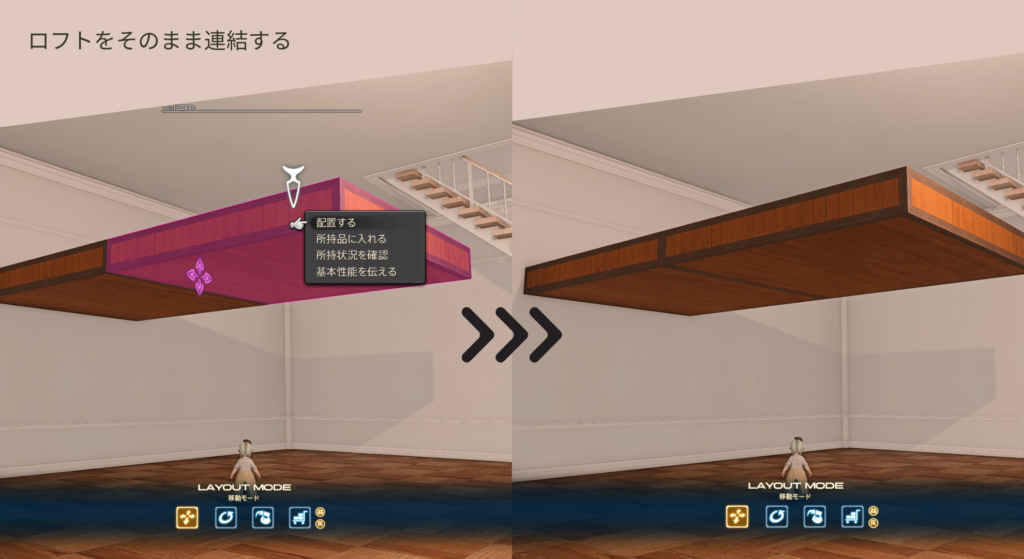
ロフト同士をくっつけて設置する
既に設置しているロフトの側面に、ロフトを連結設置して延長する事も可能です。
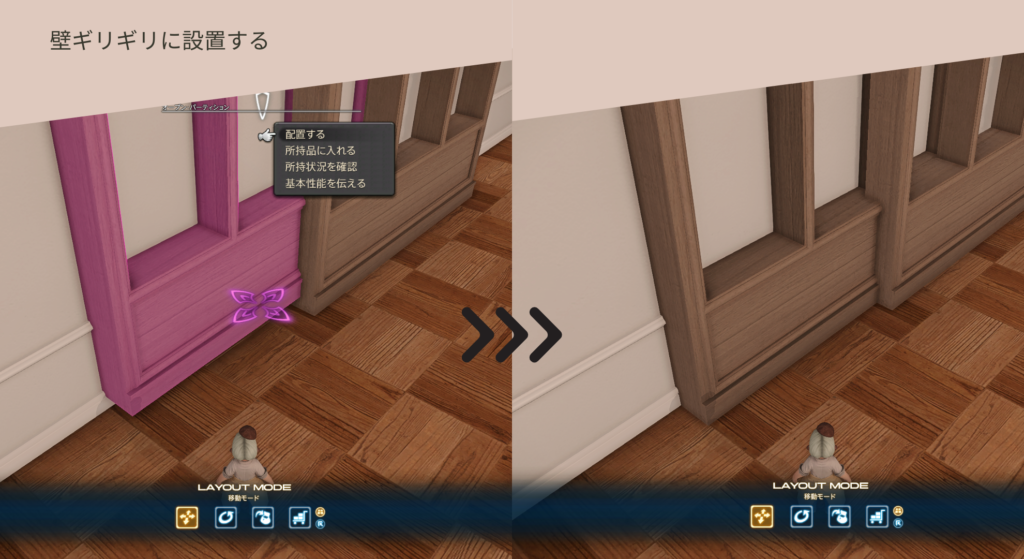
家具を壁ギリギリに設置する
右側が通常判定で設置できる限界の位置、左側が倉庫出しを使って設置できる限界の位置です。
倉庫出しを活用することで、壁際により寄せた設置が可能になります。
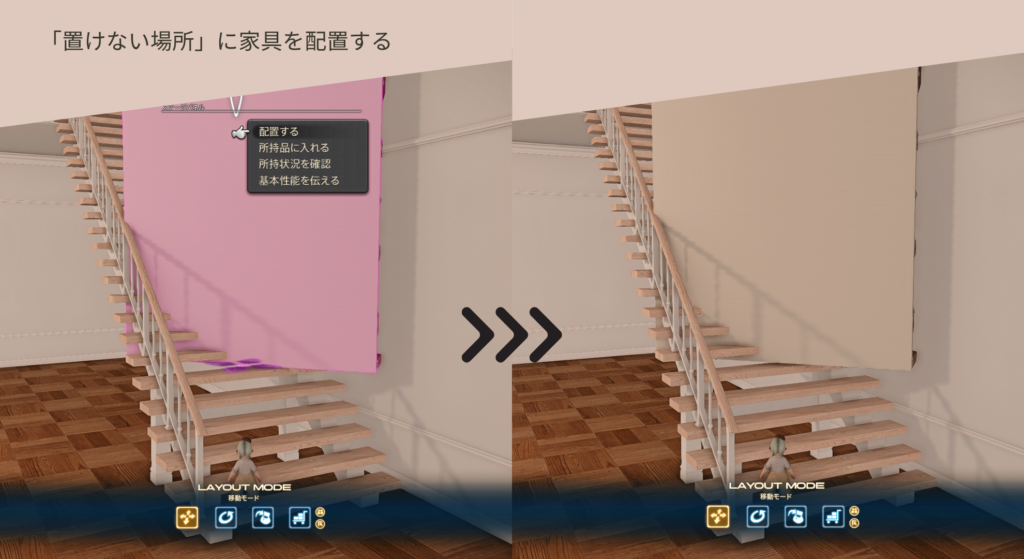
通常では「置けない場所」に家具を配置する
通常では「置けない場所」にも、倉庫出しを使えば家具を配置することが可能になります。
例えば、階段の上や手すりの上、天井や床にめり込ませたりと様々な演出に活用することもできます。
倉庫出しを活用することで、さまざまな表現や演出が可能になり、より自由度の高いハウジングができるようになります。
まとめ|倉庫出しは覚えておくと便利!
倉庫出し(倉庫設置)を使うことで、
- 設置不可な場所にも家具を置ける
- パーティションへの壁掛け設置が可能
- 壁ギリギリのレイアウトができる
など、ハウジングの表現幅が一気に広がります。
少し慣れは必要ですが、覚えてしまえばとても便利なテクニックなので、ぜひご自身のハウジングでも試してみてください!
✿ 最後まで読んでくださってありがとうございました!
ABOUT ME
🖋Blog pnc-housing.com
■ハウジング関連のYoutubeもやっています!
Youtube https://www.youtube.com/c/poncohousing
\良かったらクリックで応援よろしくお願いします!/
人気ブログランキング
にほんブログ村
コメント